

设备
1. 模块概述
设备模块让 MusicFree 将音乐推送到局域网内的音频设备上播放,让手机 / 电脑成为遥控器,让客厅的音响出声。支持两种接入方式:
- DLNA / UPnP AV:原生协议,直连局域网内的 DLNA 设备(智能音箱、电视、功放、DLNA 播放器等)。
- Music Assistant:通过 Music Assistant 集成任意硬件设备(AirPlay、Chromecast、Snapcast、MQTT 等)。
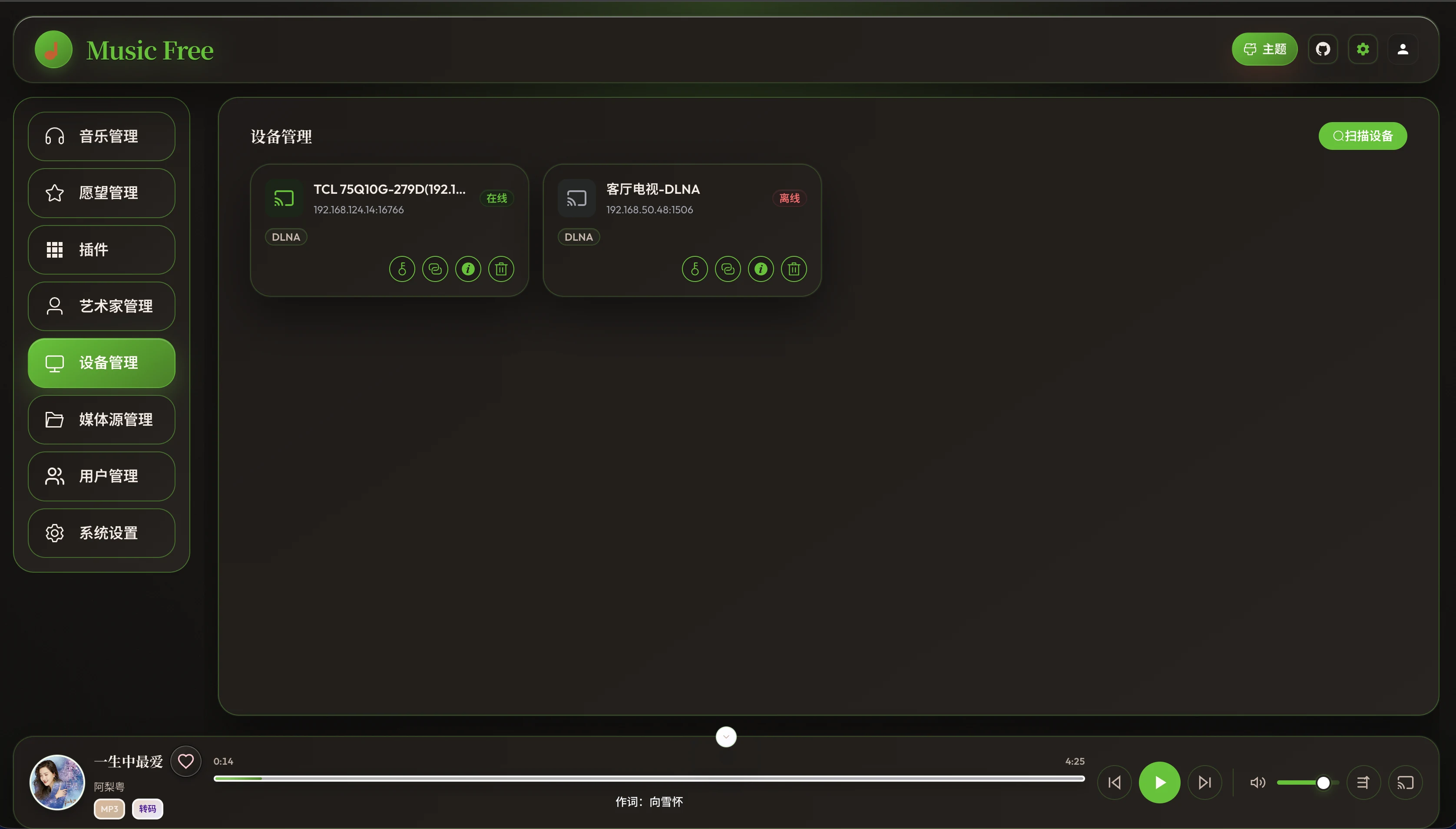
该功能自 V1.2.2 起提供,其中 Music Assistant 支持自 V1.2.3 起提供,详见 发布日志。
权限模型:
- 设备只能由管理员添加:管理员通过 SSDP 发现局域网内的 DLNA 设备并登记入库,或接入 Music Assistant 后添加其 Player。
- 管理员按需授权:添加后可把设备 授权给某个普通用户。
- 普通用户只可用被授权的设备:播放时仅能选择管理员已授权给 本人 的设备。
能力边界:
- 设备管理仅通过 Web UI 提供,不在 OpenSubsonic / Navidrome 协议中暴露。
- 只能推送到 局域网内 的设备:DLNA 设备要求支持 DLNA / UPnP AV(MediaRenderer);AirPlay、Chromecast、Snapcast、MQTT 等其他协议需通过 Music Assistant 接入,无法直接控制第三方云端音箱(需厂商 App / 平台开放能力)。
2. 访问与权限
| 角色 | 入口 | 路径 | 能力 |
|---|---|---|---|
| 管理员 | 管理后台侧栏 → 设备管理 | /admin/devices | 发现 / 添加设备、查看在线状态、授权给用户、播放控制 |
| 管理员 | 管理后台 → 系统配置 | — | 配置 Music Assistant 访问地址 / 账号 / token 并启用 |
| 普通用户 | 播放器 → 播放到设备 | /devices | 仅能选择被授权给本人的设备进行播放与简单控制 |
- 管理员:须管理员权限(
requiresAdmin);负责设备的添加、管理与授权。 - 普通用户:须登录;只能查看、使用管理员 授权给本人 的设备,看不到其他设备。
3. Music Assistant 接入(管理员)
Music Assistant 是一个开源的本地音乐媒体管理器,打破了音乐生态的壁垒,赋予你对自己音乐库和播放设备的完全控制权。它像一个音乐界的“万能遥控器”或“音乐库管家”,支持 AirPlay、Chromecast、DLNA、Snapcast、MQTT 等多种协议,兼容新老设备——无论是崭新的智能音箱,还是多年前的老式功放,甚至是 DIY 的树莓派播放器,都能成为它的播放终端。
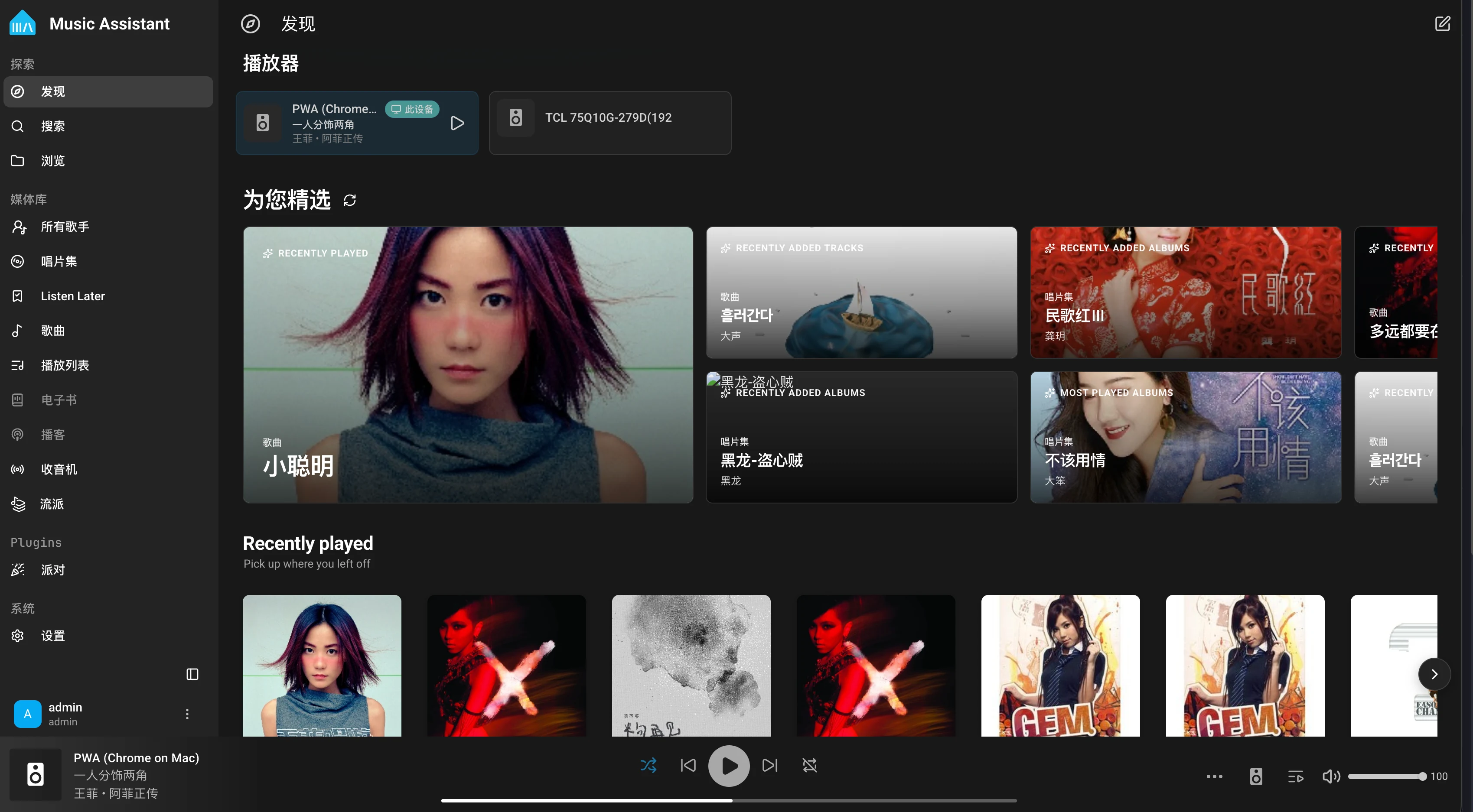
为什么选择 Music Assistant: DLNA 是本项目原生支持的硬件设备;AirPlay、Chromecast 等其他设备因社区对第三方库的实现有差异,本项目无法直接集成。但通过 Music Assistant 可以集成任意硬件设备,即可在 MusicFree 中将单曲、专辑、歌单直接播放到 Music Assistant 的 Player。
3.1 接入步骤
部署 Music Assistant,并获取其访问授权
token(Music Assistant 一般以 Dockerhost网络模式部署,Web 访问端口为8095)。打开 Music Assistant 设置,添加音乐源,选择 OpenSubsonic Media Server Library 插件,配置 MusicFree 的地址、用户名、密码,等待同步完成。
注意:MusicFree 支持完整的 OpenSubsonic 协议。Music Assistant 默认使用自己的音乐库进行播放,因此推送到 Music Assistant 的音乐必须存在于其音乐库中。
打开 MusicFree,进入「系统配置」页面,配置 Music Assistant 的访问地址、账号、token,并启用 Music Assistant。
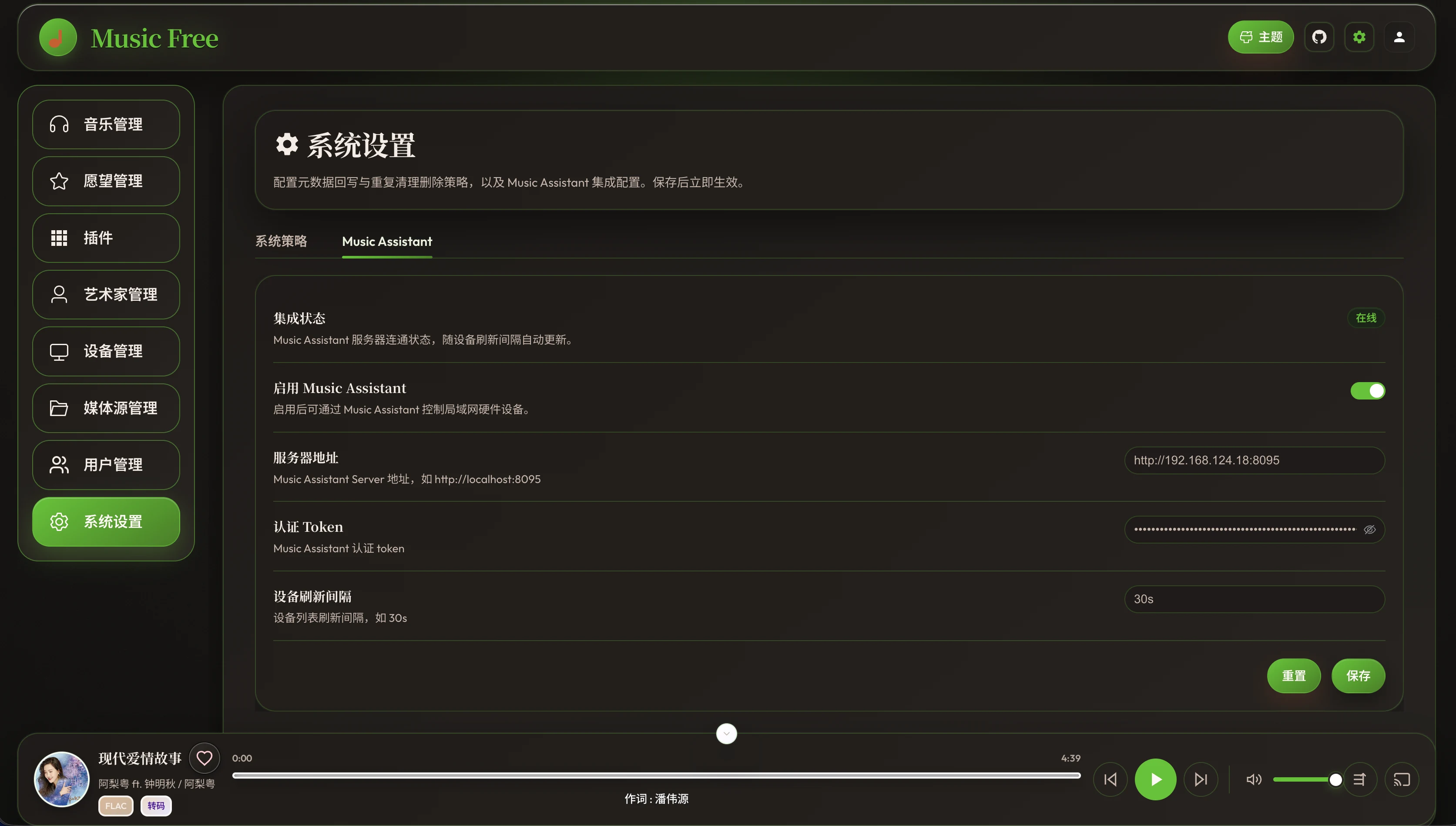
3.2 使用 Player 播放
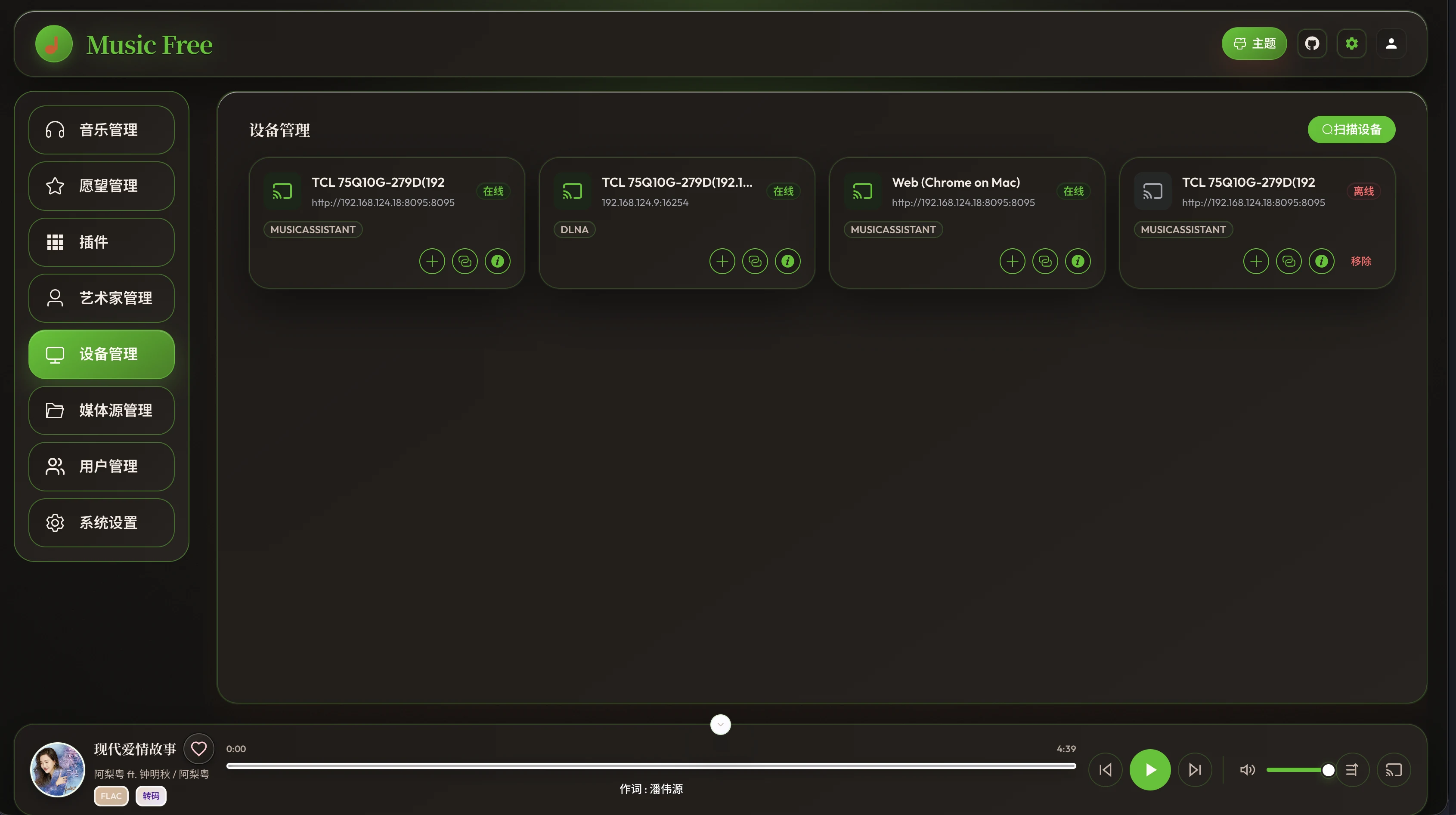
- 启用后进入「设备发现」页,即可看到 Music Assistant 发现的局域网设备(Player)。
- 在设备管理页面可以添加 Music Assistant 的 Player,并加入设备列表。
- 设备列表中的设备只有管理员添加并授权给某个普通用户后,该普通用户才能正常使用该设备进行音乐播放。
4. 设备添加(管理员)
4.1 设备发现
服务端通过 SSDP(Simple Service Discovery Protocol) 在局域网内组播发现 DLNA 设备:
- 进入「设备管理」时自动发起 发现,并持续监听设备的 上线 / 下线 通知。
- 发现结果展示设备的 名称、型号 与 服务能力(如支持的传输协议)。
- 未添加的设备仅作为 候选 展示,不会自动入库,须管理员手动 添加。
提示:若设备未出现在列表,请确认设备与 MusicFree 处于 同一局域网 / 子网,且设备已开机并启用 DLNA / 投屏功能;部分设备需要先在自身设置中开启「DLNA 渲染」或「局域网共享 / 投屏」。若已启用 Music Assistant,其 Player 也会出现在发现列表中,详见 Music Assistant 接入。
4.2 添加设备
管理员在候选设备列表中点击 添加,将该设备登记入库:
- 添加后可设置设备 名称(便于识别)等基本信息。
- 已添加的设备进入 设备列表,可由管理员统一管理。
5. 设备管理(/admin/devices)
「设备管理」页面供管理员集中管理局域网内已添加的 DLNA 设备:
| 能力 | 说明 |
|---|---|
| 设备列表 | 展示已添加设备的名称、类型、状态与授权对象 |
| 刷新发现 | 手动触发一次 SSDP 发现,拉取最新候选设备 |
| 添加设备 | 将发现的候选设备登记入库 |
| 授权给用户 | 选择某个普通用户,将该设备授权给 TA 使用 |
| 取消授权 | 收回设备授权,对应普通用户将无法再使用该设备 |
| 移除设备 | 从设备列表移除(删除登记),所有授权一并失效 |
| 播放控制 | 对设备执行 播放 / 暂停 / 停止 / 上一曲 / 下一曲 |
5.1 设备授权
- 一台设备可授权给 一个或多个普通用户,也可同时保留给管理员自己使用。
- 授权不限制设备在线状态:设备离线时授权仍保留,上线后普通用户即可恢复使用。
- 取消授权 / 移除设备 后,该用户 立即失去 对该设备的使用能力。
6. 播放到设备(普通用户)
普通用户在 MusicFree 中可将以下内容推送到 已被授权给本人 的设备:
| 内容 | 操作说明 |
|---|---|
| 单曲 | 歌曲列表 / 详情页选择 播放到设备,选择已授权设备播放 |
| 专辑 | 专辑详情选择 播放到设备,按专辑曲目顺序连续播放 |
| 歌单 | 歌单详情选择 播放到设备,按歌单曲目顺序连续播放 |
| 当前播放 | 播放器内 切换播放设备,将正在播放的内容转移到目标设备 |
推送后:
- 设备开始播放由 MusicFree 提供的 音频流(由 MusicFree 服务端对曲目进行流式转码 / 直出)。
- 普通用户仅可对 授权给本人 的设备执行播放控制;未授权设备不出现在其列表中。
- 播放进度、曲目变化由服务端与设备之间通过 UPnP 状态同步,页面可查看当前设备播放状态。
注意:推送到 DLNA 设备后,声音由 目标设备 播出,浏览器 / 设备默认不再发声;如需切回本地播放,请断开或选择 本地播放。
7. 典型工作流
7.1 管理员添加设备并授权
/ 管理后台 → 设备管理 → 刷新发现
    → 选择候选设备 → 添加
    → 设备列表中对该设备「授权给用户」→ 选择目标普通用户
    → 完成,该用户即可使用该设备
7.2 普通用户推送到音箱播放一首歌
确认音箱已开机且与 MusicFree 同一局域网
    → 歌曲详情 / 列表 →「播放到设备」
    → 选择已授权的目标音箱 → 音箱开始播放
    → 播放器内可暂停 / 下一曲 / 停止
7.3 管理员收回设备权限
设备管理 → 选择设备 →「取消授权」或「移除设备」
    → 对应普通用户立即无法再使用该设备
7.4 通过 Music Assistant 播放到 AirPlay / Chromecast 设备
部署 Music Assistant(Docker host 网络模式,端口 8095)
    → 在 Music Assistant 中添加音乐源(OpenSubsonic Media Server Library)并配置 MusicFree
    → MusicFree「系统配置」中填写 Music Assistant 地址、账号、token 并启用
    → 设备发现页添加 Music Assistant Player → 授权给普通用户
    → 普通用户将单曲 / 专辑 / 歌单「播放到设备」→ 选择已授权的 Player
8. 常见问题
Q:普通用户为什么看不到设备列表里的设备?
A:设备需要管理员 添加并授权 给该用户后才能使用。请联系管理员在 设备管理 中完成授权。
Q:普通用户能自己添加局域网设备吗?
A:不能。设备添加仅限管理员,普通用户只能使用被授权的设备。
Q:为什么设备管理页面找不到我的音响?
A:请确认设备与 MusicFree 处于同一局域网 / 子网、已开机且开启了 DLNA / 投屏 / 局域网共享功能;部分设备需在自身设置中手动开启。也可点击 刷新发现 重新扫描。
Q:取消授权后设备还在吗?
A:在。取消授权只收回某个用户的使用权,设备仍保留在管理员设备列表中;需要彻底移除请使用 移除设备。
Q:DLNA 设备能跨局域网 / 远程推送吗?
A:不能。DLNA 基于局域网组播发现与控制,仅支持同一局域网内的设备。
Q:为什么 AirPlay / Chromecast 设备无法直接被发现?
A:这些协议因社区对第三方库的实现差异,本项目无法直接集成。请通过 Music Assistant 接入,再在 MusicFree 中启用并添加其 Player 使用,详见 Music Assistant 接入。
Q:为什么设备发现页看不到 Music Assistant 的 Player?
A:请确认:已在「系统配置」中填写 Music Assistant 的访问地址、账号、token 并启用;Music Assistant 已正常部署且与 MusicFree 处于同一局域网;Music Assistant 中已配置音乐源并同步完成。可稍等片刻后再次进入发现页或刷新。
Q:推送到 Music Assistant 后没有声音或报「曲目不存在」?
A:Music Assistant 默认使用 自己的音乐库 播放,只有在其库中存在的音乐才能播放。请在 Music Assistant 中通过 OpenSubsonic Media Server Library 插件配置 MusicFree 并等待音乐同步完成。